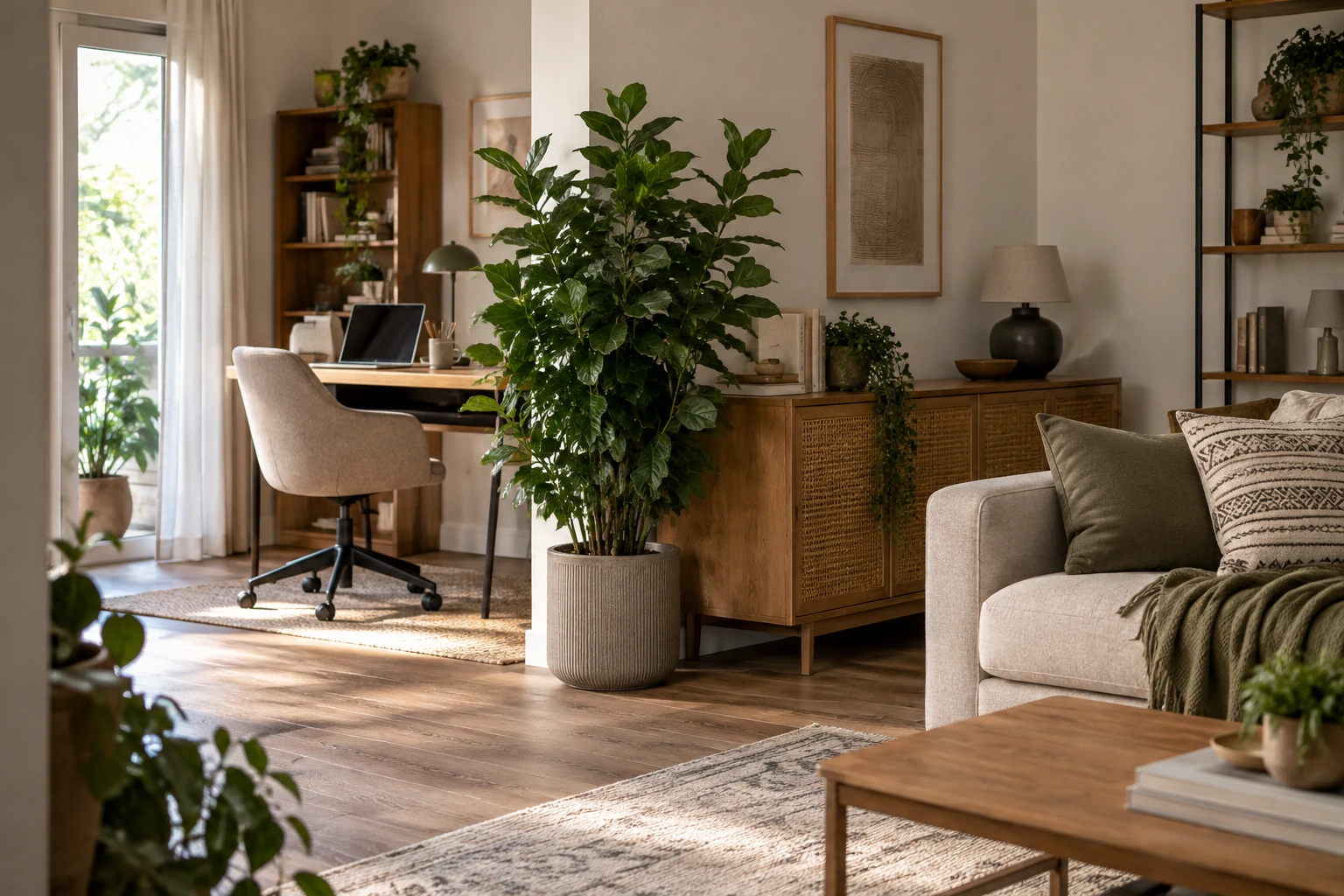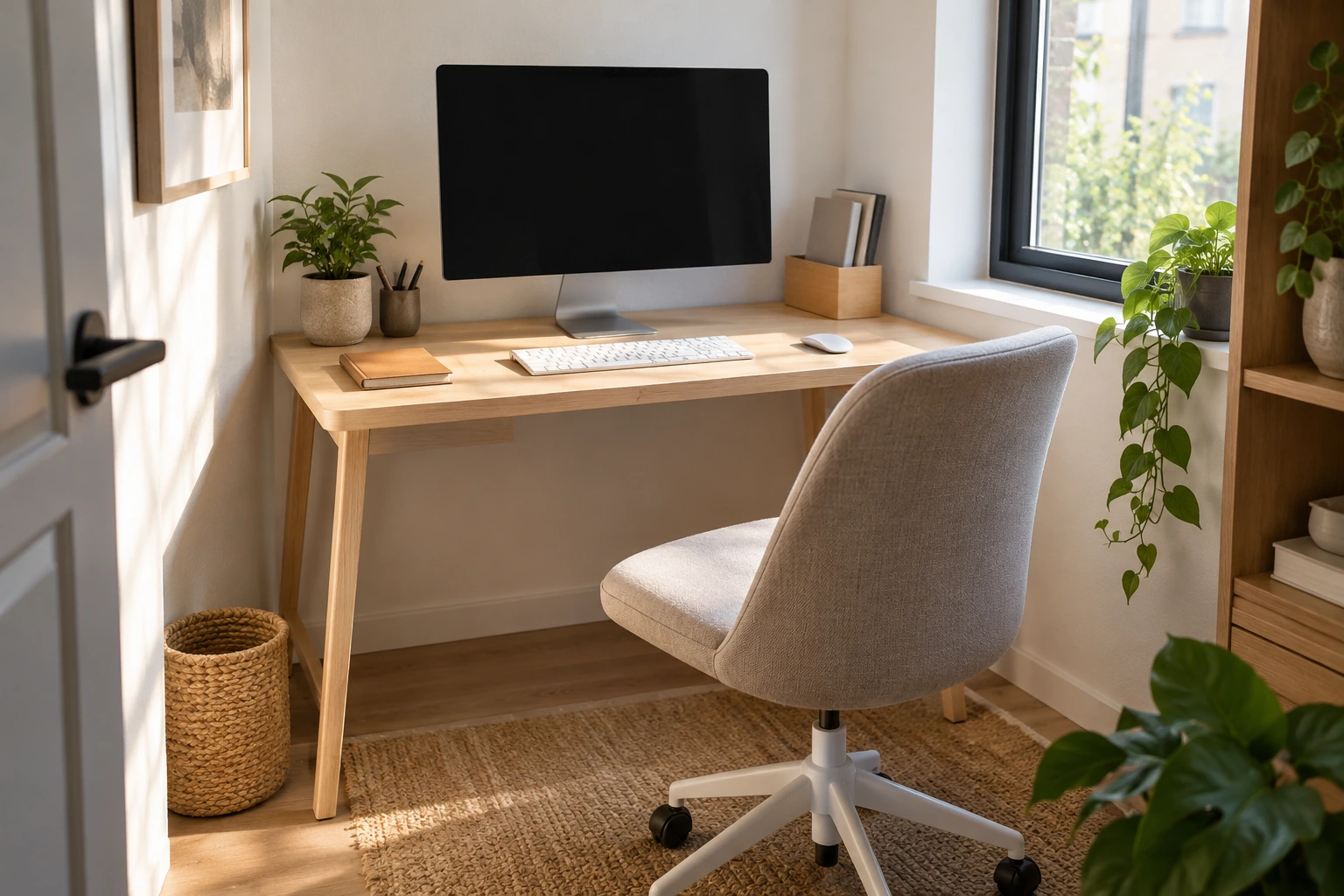

Un décor végétal peut sembler bien placé dans la pièce et pourtant être coupé par le cadrage ou se confondre avec votre silhouette à l'écran. Pour composer un fond de visioconférence, fiez-vous donc à l'image de la caméra. Le décor doit se trouver derrière la personne filmée, puis être vérifié dans l'outil utilisé pour les appels.
Commencer par l'image de la caméra
Observer le cadre réel, pas toute la pièce
Ouvrez l'aperçu vidéo et repérez la portion de mur visible derrière vous, les bords de votre silhouette et les objets qui entrent dans le champ. Un élément discret dans la pièce peut prendre beaucoup de place à l'image, tandis qu'un décor qui vous semblait important peut rester presque invisible. Le cadrage, et non la vue générale de la pièce, vous indique où un feuillage peut apparaître.
Pour obtenir un arrière-plan physique, placez le végétal derrière vous, dans la zone filmée. Un élément installé derrière la caméra ou l'écran ne formera pas le fond visible derrière votre silhouette.
Distinguer décor physique et fond virtuel
Un décor physique se trouve réellement dans la pièce. Un fond virtuel est une image affichée par le logiciel d'appel. Cet article porte sur la composition d'un décor réel : vérifiez simplement son apparence dans l'aperçu de l'outil que vous utilisez, sans changer de méthode pour chaque plateforme.
Placer le feuillage derrière la personne
Comparer un placement à gauche et à droite
Essayez d'abord le feuillage à gauche de votre silhouette dans l'image, puis à droite. Chaque côté peut donner un équilibre différent entre votre visage, le mur et la zone végétalisée. Choisissez celui qui vous paraît le plus lisible dans votre cadrage, plutôt que de suivre une règle générale.
| Essai | À observer dans l'aperçu |
|---|---|
| Feuillage à gauche | L'espace autour du visage et l'équilibre avec le côté opposé |
| Feuillage à droite | Le contour de la silhouette et la place laissée au mur |
| Décor plus centré | La distance visuelle entre les feuilles, la tête et le visage |
Le guide de Reflets Nature recommande d'adapter la taille et l'envergure du végétal à l'espace disponible. Pour votre fond vidéo, prenez comme repère la zone réellement visible dans le cadre, et non les dimensions de la pièce entière.
Éviter qu'une feuille semble sortir du visage
Examinez le contour de votre tête dans l'aperçu. Si une feuille se trouve juste derrière votre visage ou dans le prolongement de votre tête, elle peut sembler en émerger à l'image. Décalez alors le feuillage ou essayez l'autre côté. La position qui paraît naturelle dans la pièce ne donne pas toujours le même effet une fois filmée.
Avant de retenir un emplacement, testez les deux côtés dans votre outil de visioconférence. Ce contrôle rapide vous aidera à choisir en fonction du cadre réel.
Travailler le contraste et la quantité visible
Regarder le feuillage sur le mur existant
Vérifiez si les feuilles se distinguent du mur et si leur contour reste lisible à côté de votre silhouette. Un feuillage vert devant un mur clair peut créer un contraste intéressant ; Sauvaje présente cette association comme une piste esthétique. Le rendu dépend toutefois de votre mur, du feuillage et de l'image obtenue. Testez-le plutôt que de considérer une couleur comme un choix systématiquement adapté.
Observez aussi la quantité de végétal visible. Si le feuillage domine l'image ou se confond avec vous, essayez un emplacement plus décalé ou comparez un format qui occupe moins de place dans le cadre. Une composition aérée peut être préférable à un décor qui remplit tout l'arrière-plan, selon le rendu que vous souhaitez.
Tester avec l'éclairage habituel des appels
Refaites l'observation avec l'éclairage que vous utilisez normalement pendant vos appels. Le contraste et la présence des feuilles peuvent paraître différents selon la lumière. Vérifiez donc l'aperçu dans ces conditions avant de décider de l'emplacement et de la quantité de feuillage.
Une fois le cadrage défini, choisissez le type de décor selon l'effet recherché : une plante ou une composition de feuillage. Les dimensions et les couleurs varient selon les références et leurs variantes. Vous pouvez comparer les familles Plantes Artificielles et Feuillages artificiels ; la disponibilité et l'adéquation d'un modèle à votre cadre restent à vérifier.
Faire deux captures de contrôle avant de décider
Comparer la position habituelle et un léger déplacement
Prenez une première capture dans votre position habituelle, puis une seconde après avoir légèrement bougé. Comparez la place du feuillage, le contour de votre silhouette et l'équilibre général du cadre. Si la composition fonctionne dans une image mais paraît déséquilibrée dans l'autre, essayez un autre placement avant de retenir votre choix.
| Capture | Points à vérifier |
|---|---|
| Position habituelle | Contraste avec le mur, contour du visage et quantité de feuillage visible |
| Après un petit déplacement | Équilibre du cadre et position des feuilles par rapport à la silhouette |
Retirer les objets privés visibles et dégager le matériel
Parcourez le champ de la caméra et retirez les objets que vous ne souhaitez pas montrer. Vérifiez également que le décor ne masque ni le matériel utile ni la ventilation. Ce contrôle vous indique ce qui apparaît dans l'image ; il ne garantit pas la confidentialité.
Retenir le décor qui fonctionne dans votre cadre
Repérez le mur derrière vous dans l'aperçu, comparez le feuillage à gauche et à droite, puis vérifiez son contraste sous l'éclairage habituel. Les deux captures, en position normale puis après un petit déplacement, vous aideront à confirmer le rendu avant de choisir un format. Pour retrouver les contenus consacrés à la pièce, consultez le sommaire Bureau.